#
Рек.
Обход SNI/CIDR

Goida VPN







Коллекция (
V2Ray
/
VLESS
/
Hysteria
/
Trojan
/
VMess
/
Reality
/
Shadowsocks
).
Обновляются каждые
9 минут
.
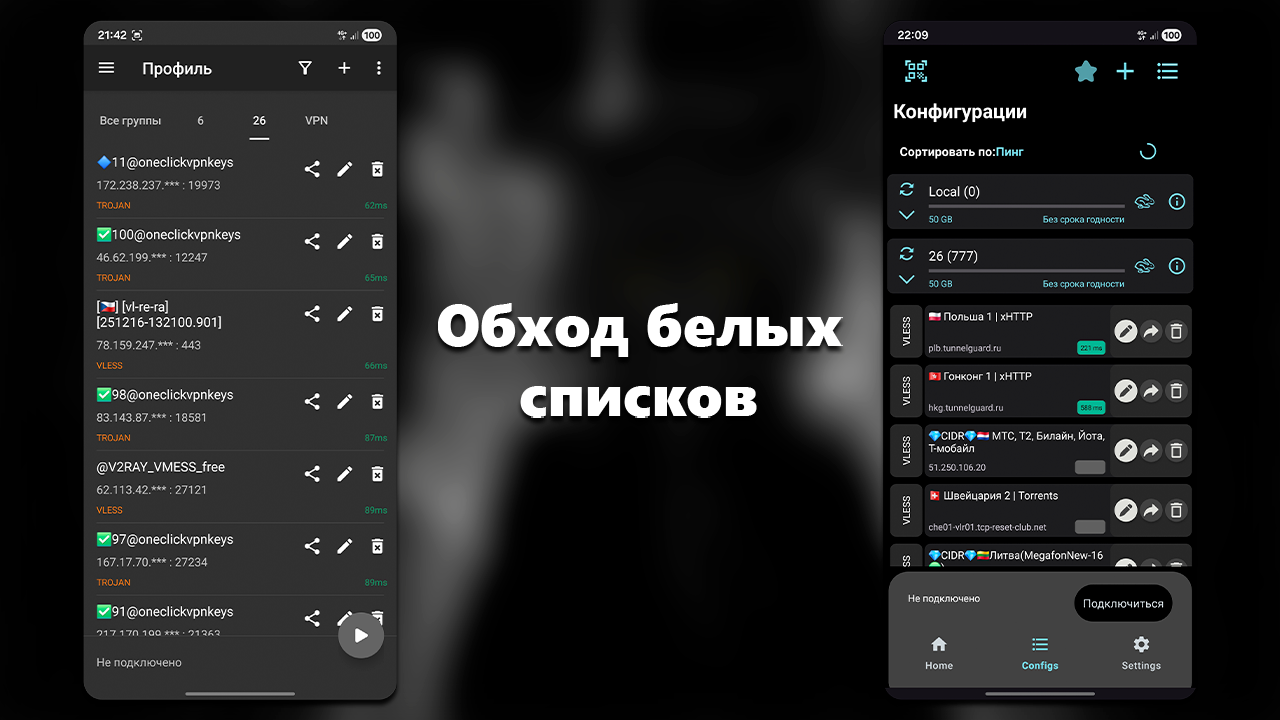
Выберите ссылку из списка ниже и скопируйте её в один клик.
Вставьте ссылку в ваш VPN-клиент (v2rayNG, Throne и др.).
Найдите сервер с минимальным пингом и жмите Start .
#
Попробуйте изменить запрос или фильтры
Попробуйте изменить параметры поиска
Экосистема
Инструменты для обхода региональных ограничений, офлайн-работы и разблокировки зарубежных сервисов.
Кроссплатформа
Установщик разблокировщика зарубежных AI-сервисов и других ресурсов для России.
Android - Magisk / KernelSU
Модуль для обхода региональных блокировок AI-сервисов, соцсетей, игр и других ресурсов с OTA-обновлениями.
Кроссплатформа
Опенсорс-патчер для снятия региональных ограничений Antigravity без VPN и смены региона Google-акаунта.
Windows 10/11
Интерактивный патчер libaffinity.dll для отключения принудительной авторизации и офлайн-работы в Affinity.
Кроссплатформа
Кроссплатформенное GUI-приложение для VirusTotal, объединяющее утилиту vt-cli и прямые запросы к API v3.
Chrome / Firefox
Расширение для шифрованного бэкапа и восстановления cookies (.ckz/.json) с тёмной темой и поддержкой 25 языков.
Windows 10/11 x64 • Linux (.deb / .rpm)
Electron + React + TS
Десктопный GUI для zapret: обход DPI Discord / YouTube / Telegram — на Windows через winws.exe + WinDivert, на Linux через nfqws + nftables (.deb / .rpm). 22 стратегии, встроенный MTProto-прокси, диагностика, 28 языков и автообновление.
Гайды
1. Нажмите на три полоски (меню) in левом верхнем углу.
2. Выберите «Группы» .
3. Нажмите иконку обновления (кружок со стрелкой) справа сверху.
1. Долгий тап по иконке приложения v2rayNG на рабочем столе → О приложении .
2. Нажмите Остановить .
3. Запустите заново.
1. Долгий тап по иконке приложения → О приложении .
2. Нажмите Остановить и запустите заново.
3. В приложении: три точки → Проверить задержку профилей → Сортировать по результатам теста .
4. Выберите новый сервер.
Если программа не запускается, удалите старые версии Visual C++ и установите пакет:
Скачать Visual C++ Runtimes
Распакуйте и запустите
install_bat.all
от имени администратора.
Для NekoRay / Throne: Нажмите кнопку «Настройки» → «Группы» → «Обновить все подписки» .
Перейдите во вкладку «Config» и нажмите на иконку обновления слева от названия вашей подписки.
Выберите профиль и нажмите на иконку обновления слева от названия профиля .
Загрузка данных...
Вы собираетесь перейти на сайт:
Внимание: Видео в VK может быть недоступно с RU IP без VPN
Вы собираетесь скачать файл по ссылке:
Вы собираетесь открыть QR-код для конфига:
#
#